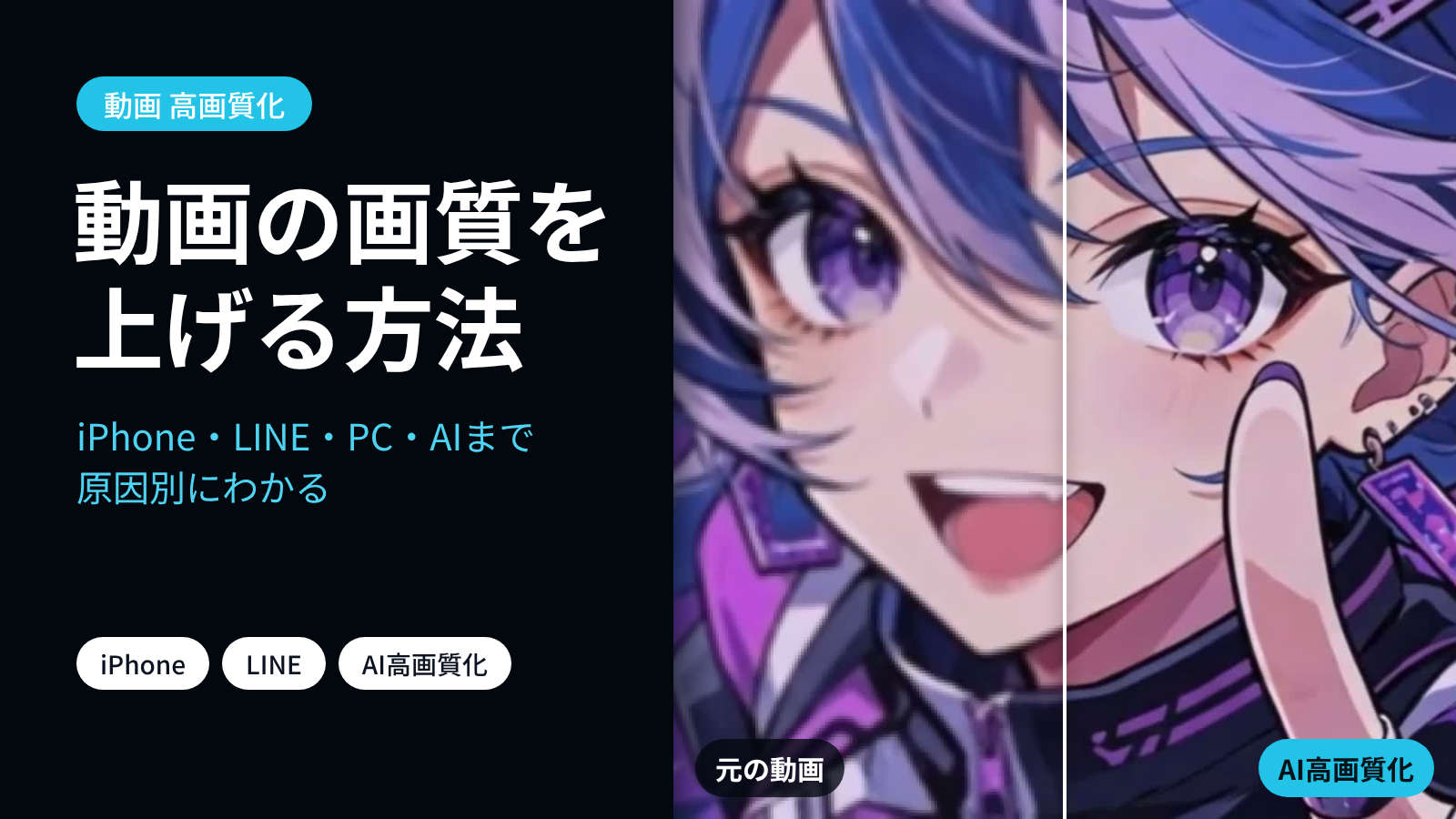
動画の画質を上げる方法【2026年版】iPhone・LINE・PC・AIまで|画質が悪い原因と無料でできる対策
動画の画質を上げるには?画質が悪くなる原因から、iPhoneの撮影設定、LINEやX・インスタで画質を落とさず送る方法、PC・アプリでの対策、すでに荒れた動画をAIで高画質化する手順と料金まで、目的別にわかりやすく解説します。
はじめに:「動画の画質を上げたい」ときに最初に確認すること
「撮った動画がなんだかぼやけている」「LINEで送ったら画質が落ちた」「昔のスマホ動画を綺麗にしたい」——動画の画質を上げたい理由は人それぞれです。
ただし、画質が悪い原因によって、正しい対処法はまったく違います。 撮影設定の問題なら設定を変えるだけで解決しますし、送信時の圧縮が原因なら送り方を変えれば防げます。一方で、すでに画質が落ちた動画しか残っていない場合は、設定では元に戻りません。 そこで必要になるのがAIによる高画質化です。
この記事では、次の3つのケースに分けて動画の画質を上げる方法を解説します。
- これから撮る動画:iPhone・Androidの撮影設定
- これから送る・投稿する動画:LINE・X・インスタで画質を落とさない方法
- すでに画質が悪い動画:PC・アプリ・AIで画質を上げる方法と料金
結論を先に
- 撮影前なら → カメラの解像度設定を見直す
- 送信・投稿前なら → アプリの画質設定を「高画質」にする、またはファイルとして送る
- すでに荒れた動画なら → 失われたディテールは設定では戻らないため、**AI高画質化(アップスケール)**で描き直すのが現実的な方法
動画の画質が悪くなる主な原因
| 原因 | よくある例 | 対処法 |
|---|---|---|
| 撮影時の解像度が低い | 古いスマホ、低画質設定のまま撮影 | 撮影設定を見直す/撮影済みならAI高画質化 |
| 送信時の圧縮 | LINEで送ると画質が落ちる | 送信設定を「高画質」に、またはファイル送信 |
| SNS投稿時の圧縮 | X・インスタ・ショート動画で画質が悪い | アプリのアップロード画質設定を変更 |
| 繰り返しの転送 | 何度も転送された動画がブロック状に崩れる | 元ファイルを入手する/AIでノイズ除去+高画質化 |
| 暗所・手ブレ | 夜の室内で撮った動画がザラつく | 明るい場所で撮影/AIのノイズ低減 |
| 昔のビデオ・デジカメ | 古いホームビデオ、ガラケー動画 | デジタル化したうえでAI高画質化 |
特に多いのが送信・投稿時の圧縮です。LINEやSNSは、たくさんの動画を素早くやり取りできるように、動画の解像度とビットレート(1秒あたりのデータ量)を下げて送ります。その結果、動きの多い場面や暗い場面でブロック状の崩れやにじみが出てしまいます。
方法1:撮影時に画質を上げる(iPhone・Android)
iPhoneの動画画質設定
- 設定 → カメラ → ビデオ撮影で解像度とフレームレートを選びます。普段使いなら1080p/30fps、綺麗に残したいなら4K/30fpsがおすすめです。
- 設定 → カメラ → フォーマットの「高効率(HEVC)」はファイルが小さく、「互換性優先」は他の機器やソフトで開きやすくなります。Androidユーザーとよくやり取りするなら「互換性優先」のほうがトラブルが少なくなります。
- 4Kで撮っても、LINEやSNSで送るときに圧縮されることは覚えておきましょう。
Androidの動画画質設定
- カメラアプリの**設定 → 動画サイズ(解像度)でFHD(1080p)またはUHD(4K)**を選びます。機種によって名称は異なります。
- 手ブレが多いと、データが動きに使われて全体がぼやけて見えます。手ブレ補正をオンにして、なるべく安定させて撮りましょう。
方法2:送信・投稿で画質を落とさない(LINE・X・インスタ)
アプリのバージョンや端末によって、メニュー名や場所が少し異なる場合があります。
LINEで動画の画質を落とさず送る
- 設定 → 写真と動画で、送信する動画の画質を高画質にします。標準のままだと圧縮が強くかかります。
- 元の画質のまま渡したいなら、トークの「+」からファイルとして送る方法があります。写真・動画として送るより圧縮されにくくなります。
- 何人にも送る場合、受け取った動画を転送するたびに画質が落ちるので、最初の元ファイルを送るのが基本です。
- 受け取った動画には保存期間があるため、綺麗な元ファイルをもらったらすぐに端末に保存しておきましょう。
X(旧Twitter)で画質を落とさない
- 設定とプライバシー → アクセシビリティ、表示、言語 → データ利用の設定で、高画質の動画アップロードを有効にします。
- モバイル回線だと自動で画質が下がることがあるので、大事な動画はWi-Fi環境でアップロードしましょう。
インスタ(リール・ストーリー)で画質を落とさない
- **設定とアクティビティ → データ利用とメディアの画質 → 「最高画質でアップロード」**をオンにします。オフのままだと、通信状況によって低い画質でアップロードされます。
- リールは縦9:16・1080×1920の動画が最も綺麗に投稿できます。
方法3:すでに画質が悪い動画の画質を上げる
「元の動画はもう消してしまって、LINEで送られてきた荒い動画しか残っていない」 「昔のホームビデオやガラケーで撮った動画を綺麗にしたい」
このようにすでに画質が落ちた動画は、設定を変えても元には戻りません。圧縮や低解像度で失われた情報だからです。ここからは、PC・アプリ・AIで画質を上げる方法を比較します。
3つの方法の比較
| 方法 | 仕組み | 画質の上がり方 | 向いている人 |
|---|---|---|---|
| 動画編集ソフトの拡大・シャープ | ピクセルを引き伸ばし、輪郭を強調 | サイズは大きくなるがぼやける。シャープを強くかけるとノイズも目立つ | 少しだけ見やすくしたい人 |
| PCのAI高画質化ソフト(ローカル) | 自分のPCのGPUでAI処理 | 高画質化できるが、高性能なGPUと長い処理時間が必要 | ハイスペックPCを持っていて、設定を自分で調整したい人 |
| ブラウザで使うAI高画質化サイト | クラウドのGPUでAI処理 | AIがディテールを描き足すため、くっきり仕上がる | PCのスペックを気にせず、スマホからも手軽に使いたい人 |
一般的な拡大は、既存のピクセルを引き伸ばして中間色で埋めるだけなので、大きくするほどぼやけます。一方、**AI高画質化(アップスケール)**は、髪の毛・瞳・肌のキメ・服の織り目などの構造をAIが推論して、失われたディテールを描き足します。 圧縮によるブロックノイズも同時に整えられます。
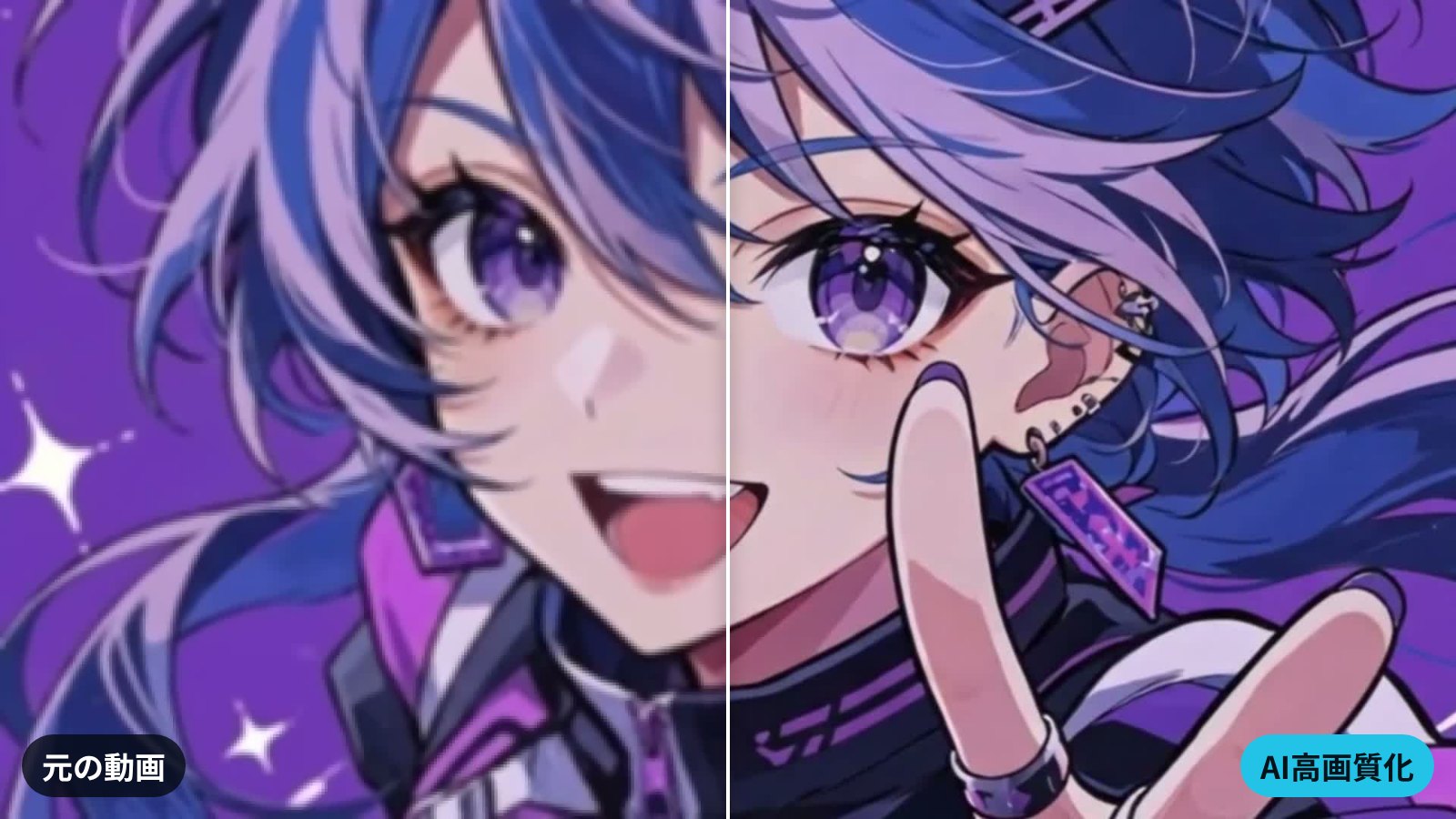
同じ場面の左半分が元の動画、右半分がAIで高画質化した結果です。輪郭線や瞳のハイライトがくっきりしています。
シーダンス 2.5 の動画高画質化で画質を上げる手順
動画 高画質化 AIは、アプリのインストール不要で、ブラウザだけで使えます。iPhoneやAndroidのスマホからでも利用できます。
- 動画をアップロード:MP4やiPhoneのMOVファイルを選ぶか、ドラッグ&ドロップします。最長5分・2GBまで対応しています。
- モードと解像度を選ぶ:下の表を参考に動画に合ったモードを選び、出力解像度(720p〜4K)を決めます。
- 高画質化を開始:必要なクレジットが開始前に表示されます。完了したらそのまま再生・ダウンロードできます。
動画に合ったモードの選び方
| こんな動画なら | おすすめモード |
|---|---|
| 日常の動画、旅行、風景 | 🎬 実写・シネマティック(標準) |
| 子どもの顔、自撮り、人物メインの動画 | 👤 人物・ポートレート高保真 |
| 集合写真のように複数人が小さく映る動画 | 👥 実写遠景・複数人物の顔検出 |
| LINEで何度も転送されてブロックノイズがひどい動画、昔のホームビデオ | ✨ ソフト・自然なノイズ低減 |
| アニメ・VTuber・ゲーム画面の録画 | 🎨 二次元・アニメ/イラスト特化 |
| 小さなキャラクターが多いアニメの引きの絵 | 🏰 アニメ遠景・小キャラクター検出 |
料金の目安
料金は動画の長さ(秒)と出力解像度で決まる秒単位のクレジット制です。合計は切り上げになります。月額の自動課金に縛られることはありません。
| 出力解像度 | 1秒あたり | 30秒の動画 | 1分の動画 |
|---|---|---|---|
| 720p | 0.5クレジット | 15 | 30 |
| 1080p | 1クレジット | 30 | 60 |
| 2K(おすすめ) | 1.5クレジット | 45 | 90 |
| 4K | 3クレジット | 90 | 180 |
LINEで送られてきた動画は解像度が低く圧縮されていることが多いため、1080pでも見違えるほど変わります。処理に失敗した場合はクレジットが自動で返却され、完成動画にウォーターマーク(透かし)も入りません。
「無料」で動画の画質を上げたい場合
正直にお伝えすると、当サイトの高画質化は会員登録は無料ですが、処理にはクレジットが必要です。完全無料で行いたい場合は、次の方法があります。
- 撮影・送信設定の見直し(方法1・2):無料で、効果も大きい方法です。まずはここから試しましょう。
- PC向けの無料AIソフト:オープンソースのAI高画質化ソフトもあります。ただし高性能なGPUが必要で、セットアップや処理に時間がかかります。
- 無料のWebツール:手軽ですが、透かしが入る、秒数や解像度に制限がある、アップロードした動画の扱いが不明確、といった点に注意が必要です。
家族の動画や仕事で使う動画など、仕上がりとプライバシーを重視するなら、透かしなし・AI学習への無断利用なしのサービスを選ぶのがおすすめです。
知っておきたい限界
- 元の動画にほとんど残っていない情報は、正確には復元できません。 遠くの車のナンバーのように数ピクセルしか残っていない文字は、AIが「それらしく」推測するだけで、実物とは異なる場合があります。証拠用ではなく、見やすく綺麗にする用途でお使いください。
- 出力は最大30fpsで、音声は元のオーディオをそのまま保持します(音ズレなし)。
- 60秒を超える動画は自動で分割して処理し、最後に1本に結合するため、10〜30分ほどかかります。ページを閉じても処理は続き、完了後はマイ動画からダウンロードできます。
昔の動画を高画質化するときのコツ
昔のホームビデオやガラケー動画を綺麗にしたいときは、次の順番がおすすめです。
- まずデジタル化する:ビデオテープ(VHS・8mm)はそのままではアップロードできません。ダビングサービスなどでMP4にデジタル化します。
- ノイズの多い動画は「ソフト・自然なノイズ低減」から:ザラつきやテープ特有のノイズを抑えながら高画質化します。
- 人物が主役なら「人物・ポートレート高保真」:顔の印象が変わりにくく、自然な仕上がりになります。
- 解像度は2倍程度から:元が480p前後なら、まず1080pで試し、物足りなければ2K・4Kを試すと無駄なクレジットを使わずに済みます。
よくある質問(FAQ)
動画の画質を上げるアプリはありますか?
スマホの動画編集アプリにもシャープ機能はありますが、輪郭を強調するだけなので、ディテール自体は増えません。本格的に画質を上げたいなら、AIでディテールを描き足すAI高画質化がおすすめです。当サイトはアプリのインストール不要で、スマホのブラウザから使えます。
iPhoneで撮った動画の画質を後から上げられますか?
はい。iPhoneのMOVファイルをそのままアップロードしてAIで高画質化できます。これから撮る動画は、設定 → カメラ → ビデオ撮影で解像度を上げておきましょう。
LINEで送られてきた動画を元の画質に戻せますか?
圧縮で失われたデータをそのまま元に戻すことはできません。ただしAIで高画質化すれば、ディテールを描き足して見違えるほど綺麗にすることができます。
PCのスペックが低くても使えますか?
はい。処理はクラウドの高性能GPUで行うため、PCやスマホのスペック・発熱・バッテリーを気にする必要はありません。
高画質化した動画はYouTubeやSNSに投稿できますか?
ご自身で撮影した動画や利用権のある動画であれば、YouTube・Instagram・TikTokなどに自由に投稿・商用利用できます。他人の著作物は権利者の許可が必要です。
まとめ
- 撮影前:iPhoneは「ビデオ撮影」、Androidは「動画サイズ」で解像度を上げる。
- 送信・投稿前:LINEは送信画質を「高画質」に、元の画質が必要ならファイルで送る。X・インスタは高画質アップロード設定をオンに。
- すでに画質が悪い動画:設定では戻らないので、AI高画質化でディテールを描き足す。30秒の動画なら1080pで30クレジットから。
まずは手元にある画質の悪い動画を1本アップロードして、仕上がりを確かめてみてください。
関連記事
【Seedance 2.5】ダンス・動作リファレンス徹底解説:ポーズ連番MP4・ボーン・3D白モデル vs 複数枚画像、動きとリズムはどう伝わる?
シーダンス 2.5(Seedance 2.5)でダンスやキャラクターモーションを生成する際、ポーズ画像を等間隔で繋いだMP4、OpenPoseボーン動画、簡易3Dモデル、複数枚画像指定のどれを使うべきか?動作の軌跡と時間リズム(テンポ)の伝達メカニズムを比較し、ダンス生成に最適な推奨ワークフローと実践的な日本語プロンプトテンプレートを解説します。

【Seedance 2.5】プロンプト文字数・トークン上限の完全ガイド:HTMLにmaxlengthがない理由とエラー時の挙動
シーダンス 2.5(Seedance 2.5)のプロンプト上限仕様を徹底解説。フロントエンド入力欄にmaxlengthがない設計理由、サーバー・生成エンジン(標準モード/実写人物モード)の文字数・トークン制限、日本語・英語・改行・@素材タグのカウント仕様、超限時に切り捨てられずエラーになる安全設計まで網羅。
【Seedance 2.5】参照素材の上限と仕様完全ガイド:最大50個のマルチ参照 vs 画像から動画(首尾フレーム)の徹底比較
シーダンス 2.5(Seedance 2.5)の素材上限仕様を完全網羅。標準モード(非真人)と実写人物モード(真人)のサーバー側50素材上限(画像30/動画10/音声10)、動画合計30秒ルール、容量・解像度一覧から、「マルチモーダル参照」と「画像から動画(首尾フレーム)」の決定的な違いと使い分けまで徹底解説。
ニュースレター
最新情報を受け取る
新機能やお知らせをメールでお届けします。