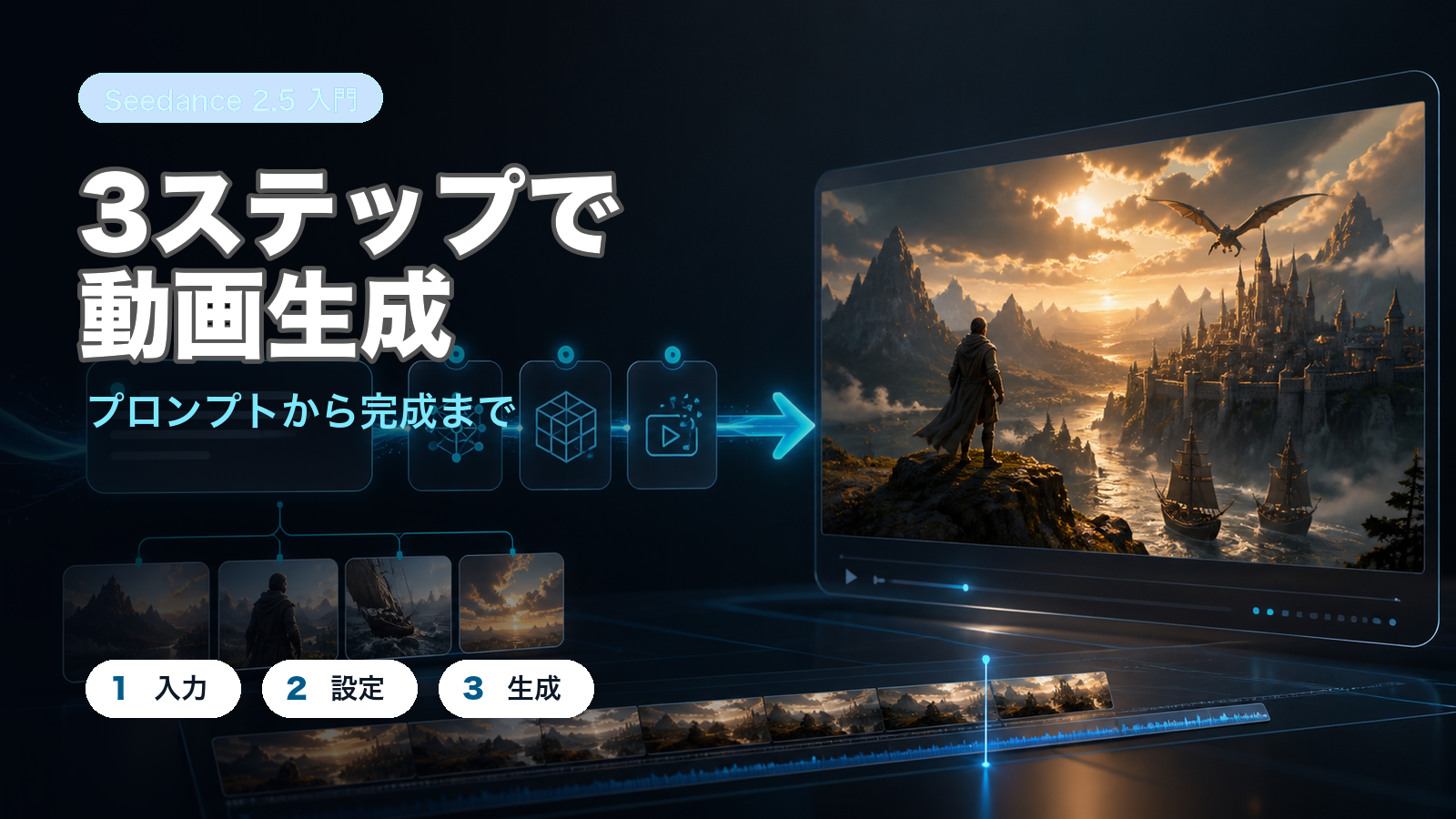
シーダンス 2.5 の使い方:登録から30秒・60秒・180秒の動画まで【公式マニュアル完全ガイド】
シーダンス 2.5(Seedance 2.5)の使い方を公式マニュアル完全ガイドで解説。新規登録(10クレジット贈呈)から、テキスト→動画・画像→動画の手順、クレジット消費の目安、30秒生成、公式プロンプトの7公式、時間指定・参照素材、16の高級機能、トラブル対処まで。日本語で最初の1本を作れます。
はじめに:登録まではできた。でも「次に何をすればいい?」
先週、ある日本のYouTubeクリエイターがこんな質問をしてきた。
「シーダンス 2.5 がすごいのは分かる。でも登録してログインしたら、白い画面が広がっているだけで、どのボタンを押せばいいのか分からない」
この質問にぶつかるのは彼だけではない。AI動画生成ツールを初めて使う人のかなりの割合が同じ壁に当たる。華やかなデモ動画とは裏腹に、実際の画面にあるのはプロンプト入力欄とモデル選択のドロップダウン、解像度のボタンがいくつかだけ。直感的に見えて、どう入力すれば望みどおりの結果になるのかは誰も教えてくれない。
2026年7月、ByteDance はシーダンス 2.5 を正式公開した。映像と音声を1回で生成できるこのモデルは、いま最も注目されている動画生成AIのひとつだ。ところが、テクニカルなスペックを並べた記事は溢れているのに、「どこで登録して、最初の1本をどう作るのか」を日本語でステップバイステップに説明したガイドはほとんどない。さらに困ったことに、公式マニュアルは中国語のみで、日本語ユーザーは翻訳機を頼りに読むしかなかった。
この記事はその空白を埋めるために書いた。筆者はシーダンス 2.5 の公式使用マニュアルを徹底的に解析し、それを本サイト(seedance25.jp)の生成スタジオで実際にテストして、初心者が陥りやすい罠まで分析した。この記事を読み終えると、あなたは次の4つができるようになる。
- 5分でアカウントを作成できる(新規登録で10クレジットプレゼント)
- 最初のAI動画を生成できる
- 公式プロンプトの公式で、30秒・60秒・180秒の動画まで体系的に作れる
- クレジットを無駄にするよくあるミスを避けられる
ただし、ボタンを押す前に知っておくべき核心概念がひとつある。**「このツールは何が今までと違うのか」**を理解せずに機能だけ追いかけても、結局「AI動画ツールがひとつ増えただけ」という結論にしか辿り着かない。ByteDance が公式マニュアルで強調する「30秒のワンテイク」の意味から始めよう。
シーダンス 2.5 とは:公式マニュアルが語る3つのポイント
公式マニュアルはシーダンス 2.5 を一言でこう定義する。「2.0が『監督』になる楽しさをくれたなら、2.5は専門家用のデジタル撮影場(数字片场)をまるごと持ってきた」。つまり、更に長く(更长)・よりリアルに(更真)・より言うことを聞く(更听话)——創作のプロセスが「指さした通りに撮れる(指哪打哪)」水準になったということだ。
1. 更に長く:30秒ワンテイク → 延長60秒 → 超長編180秒
多くのAI動画ツールは4〜5秒の短いクリップしか作れない。15秒を作るにはクリップを3〜4本つなぐ必要があり、その過程で照明が変わったり、人物の顔が微妙に違って見える「ステッチングの欠陥」がどうしても起きる。
シーダンス 2.5 の生成時間は公式スペック上4秒〜30秒(2.0は4〜15秒)。つまり最初から30秒全体を1回で生成できる。さらにここから先がある。
- ビデオ延長(视频延长):30秒以内の動画に4〜30秒ずつ延長を重ね、最大60秒まで「マトリョーシカ(套娃)」のように連結できる
- 超長編モード(超长视频):モードを切り替えると、1回の生成で**30〜180秒(3分)**の動画をそのまま作れる
これが実務で意味するのは単純だ。30秒のTV広告、YouTubeショーツ、TikTokリールの1本を、途中で破綻することなく単一生成で完成できるということ。
2. よりリアルに:「AI臭さ」の除去
公式マニュアルは2.5の基盤モデル再構築を強調する。肌がプラスチックのようにテカっていた問題、動物の毛が塊になっていた問題、複雑な動作が絡まっていた問題を根本的に改善した。詳しくは後述の「8大変化」と「高級機能」セクションで扱う。
3. より言うことを聞く:タイムスタンプで「秒単位」の指示
2.5で最も体感が変わるのがタイムスタンプ(時間戳)テキスト制御だ。「3秒で人物が振り返り、5秒で転換」と書けば、モデルは実際にその時点でその動作を行う。プロンプト内の時間表記が単なる「順番」ではなく、本当の時間軸になった。
機能は広大だ。だが、この記事で集中するのはひとつだけ。「あなたが今すぐ最初のAI動画を作るために、実際に押すべきボタン」——そしてそのボタンの裏にある、公式マニュアルの正確な仕様とプロンプトの公式だ。
シーダンス 2.5 vs 2.0:公式マニュアル基準の8大変化
公式マニュアルは2.0ユーザーからの不満をもとに、2.5で何を直したかを表に整理している。この表ひとつで、シーダンス 2.5 が「アップデート」ではなく「世代交代」だと分かる。
| # | 2.0での不満 | 2.5の解決策 | 具体的な内容 |
|---|---|---|---|
| 1 | より長く生成したい・切れ目なくつなぎたい | 🕒 ビデオ延長 | 30秒以内の動画に4〜30秒ずつ延長可能。繰り返し延長(マトリョーシカ)で最大60秒 |
| 2 | (1と同様) | ✌️ 超長編 最大180秒 | 超長編モードで1回に**180秒(3分)**を生成 |
| 3 | 「3秒で振り返れ、5秒で転換しろ」といった時点指定ができない | 🎯 タイムスタンプテキスト制御 | 秒単位で動作・セリフ・シーン転換の時点を正確に指定。「シナリオ級」の再現 |
| 4 | 少数言語の指示・セリフ生成が不自然 | 🌍 言語の壁を解消 | 中・英・西・インドネシア・マレー語を最適化、タイ・アラビア・ポルトガル・ベトナム・日本語・韓国語を全面サポート。日本語プロンプト・セリフOK |
| 5 | 「字幕・BGMを入れるな」と言っても入る | 🔇 不要な字幕・BGMを除去 | ランダム字幕・無関係BGMの生成問題を実質解決。「きれいな原盤」を確保 |
| 6 | 人物が「即夢顔」・AI臭い、複雑なシーンで変形 | 🌟 基本生成品質を全面最適化 | 肌質感・髪の毛の再現、長時間カットの一貫性、複雑な「ロングテール動作」を自然に |
| 7 | 複数人物が「双子」のように見える | 🚀 マルチモーダル参照を全面最適化 | 以下の10機能すべてを含む |
| 8 | (7と一体) | (7の詳細機能) | BGM分離・除去/創造性転移/部分削除・編集/空間視点修正/声色参照/複数人物参照/シームレス緑背景編集/プロ級ホワイトボックス制御/ビデオシームレス転換/多グリッド絵コンテ |
とくに #4 は日本語ユーザーにとって最重要の変化だ。2.0までは日本語プロンプトを理解させるために翻訳機を通す必要があったが、2.5からは日本語で直接指示し、日本語のセリフまで自然に生成される。この記事のプロンプト例はすべて日本語で書いてよい、ということだ(詳しい使い方は Step 5 を参照)。
Step 1:アカウント登録(3分で完了)
まずはアカウントを新規作成する。パスワードは不要で、スマホ・PCどちらでもできる。
登録方法(Web版)
- 本サイト seedance25.jp のホーム右上にある**「ログイン」、またはホーム中央の「生成スタジオを開く」**ボタンをクリック
- 登録画面でどちらかを選ぶ
- Googleアカウント(最短):「Googleで続行」→ 使うアカウントを選択 → 即完了
- メールアドレス:メールを入力 → そのアドレスに届く6桁の確認コードを入力 → 完了
| 項目 | 内容 |
|---|---|
| 登録方法 | Googleアカウント または メールアドレス+6桁の確認コード(パスワード不要) |
| クレジットカード | 登録時は不要。新規登録で10クレジットを自動付与 |
| 所要時間 | 約1〜3分 |
登録直後に確認すること
登録が完了すると自動的にログインされ、右上にユーザー名(アカウント情報)とクレジット残高が表示される。新規登録時には10クレジットがプレゼントされる(アカウント作成から7日間有効・1回限り)。
ただし、5秒・720pの動画1本は60クレジット(Step 2参照)なので、無料の10クレジットだけでは最初の1本は作れない。最初の1本はStep 2でクレジットパックを追加して生成する流れを推奨する。
Rule of Thumb:クレジットは有料プランで補充しない限り自動では増えない。無料の10クレジットは1本分(60クレジット)に満たないので、最初の生成前にこの記事のプロンプト指南(Step 5)を読んで、クレジットの無駄を防ぐこと。実際の生成は小さめのクレジットパックから始めるのが効率的。
初心者の罠 #1:クレジットをもらうとすぐ「test」「猫」「風景」のような1語プロンプトで「生成」を押してしまうこと。1語プロンプトではシーダンス 2.5 の性能をまったく引き出せず、クレジットだけ失う。解決策はStep 5の公式を先に読むこと。
アカウントができた。もう「生成」ボタンを押したくてうずうずしているだろうが、ひとつだけ我慢してほしい。生成するたびにクレジットが減る。そのクレジットの仕組みを1分だけ理解すれば、「なんでこんなに早く消えたの?」という後悔を避けられる。
Step 2:プランとクレジットの仕組み
シーダンス 2.5 はクレジット制。生成するたびに、長さ・解像度・入力の種類に応じてクレジットを消費する。
本サイト(seedance25.jp)のプラン
| プラン | 月払い | 年払い(お得) | もらえるクレジット/月 |
|---|---|---|---|
| フリー | 無料 | - | 0+新規登録で10クレジット贈呈 |
| ベーシック | ¥2,980 | ¥17,800 | 250 |
| プロ | ¥5,980 | ¥35,800 | 600 |
| エンタープライズ | ¥14,800 | ¥107,800 | 1,900 |
プランに入らず、必要分だけチャージしたい場合はクレジットパックが便利。まとめ買いほど単価が安くなる。
| パック | クレジット | 価格 |
|---|---|---|
| ベーシック | 280 | ¥4,480 |
| スタンダード | 650 | ¥7,480 |
| プレミアム | 1,800 | ¥14,800 |
生成1回あたりのクレジット消費量
消費量は「秒数 × 毎秒のクレジット」で計算される。シーダンス 2.5 の毎秒クレジットは次の通り。
| 入力の種類 | 480p | 720p | 1080p |
|---|---|---|---|
| テキスト→動画 | 6/秒 | 12/秒 | 30/秒 |
| 画像→動画 | 8/秒 | 15/秒 | 36/秒 |
つまり、テキスト→動画・5秒・720p = 12 × 5 = 60クレジット。10秒=120、15秒=180、30秒=360。
| 長さ | テキスト→動画 720p | 画像→動画 720p |
|---|---|---|
| 5秒 | 60クレジット | 75クレジット |
| 10秒 | 120クレジット | 150クレジット |
| 30秒 | 360クレジット | 450クレジット |
重要(他サイトとの違い):本サイトでは解像度が高いほどクレジットを消費します(720pの12/秒に対し1080pは30/秒)。「高画質なら常に最高解像度」ではなく、用途に合わせて選ぶのがクレジット効率の基本です。選び方はStep 6で解説します。
支出戦略 Rule of Thumb
| あなたの状況 | おすすめ |
|---|---|
| 「初めて。まず試してから決めたい」 | 無料登録+登録10クレジットで開始。最初の1本は小さいクレジットパックで |
| 「毎週ショート動画を3〜4本作る」 | プロプラン(¥5,980/月)——600クレジットで5秒・720pが約10本 |
| 「YouTube・広告・EC動画が本業」 | エンタープライズ(¥14,800/月)か、公式API(火山エンジン方舟) |
初心者の罠 #2:「高画質の方がいいはず」と、用途を考えず常に1080pで生成すること。本サイトでは1080pは720pの2.5倍のクレジット(30/秒)を消費する。SNS投稿や試作なら720pで十分。クレジットは目的に応じて使うこと。
クレジットの仕組みを理解した。それでは、実際に最初の1本を作る段階に進もう。これ以降のクリックはすべて実際のクレジットを消費するので、ひとつずつゆっくり進めよう。
Step 3:最初の動画を作る — テキスト→動画
いよいよ実際に1本生成する。メイン画面の生成スタジオはいくつかのコントロールで構成されている。ひとつずつ見ていこう。
3-1. 生成モードを選ぶ(公式マニュアルの4モード)
公式マニュアルによれば、シーダンス 2.5 が提供する生成モードは全部で4つ。
| モード | 用途 | 備考 |
|---|---|---|
| オールラウンド参照(全能参考) | テキスト・画像・動画・音声を自由に組み合わせて生成 | 基本モード。30秒まで生成可能 |
| スマート編集(智能编辑) | 生成済み/アップロード済み動画の特定部分だけ修正 | テキストだけで修正指示 |
| 超長編(超长视频) | 1回で30〜180秒の長尺を生成 | 2.5の新機能 |
| 最初/最後フレーム(首尾帧) | 最初と最後のフレーム画像を指定し、その間を生成 | 連続性を保証 |
TIP:スマート編集と超長編は2.5で新しく追加されたモードだ。基本の生成は「オールラウンド参照」か「最初/最後フレーム」を使う。最初の1本はテキスト→動画から始めるのがおすすめ。
3-2. モデルを選ぶ
ドロップダウンで Seedance 2.5 を選択する(以前に2.0系を選んでいた場合は2.5に切り替える)。
| モデル | 特徴 | 最大生成時間 |
|---|---|---|
| Seedance 2.5 | 最新モデル。最長30秒、音声同時生成、参照素材の強化 | 30秒 |
| Seedance 2.0 Pro | 旧・高品質モデル | 15秒 |
| Seedance 2.0 Fast | 高速生成重視。品質よりスピード優先 | 15秒 |
3-3. 生成ボタンを押す前の「30秒チェック」
まだ生成ボタンを押してはいけない。最初のクレジットを無駄にしないために、以下の3点だけ確認する。
| チェック項目 | 確認内容 |
|---|---|
| モデルは「Seedance 2.5」か | 2.0系のままになっていないか確認 |
| 再生時間は短めか | 最初は5秒から。後半の品質低下リスクとクレジット消費を抑えられる |
| プロンプトは入れたか | まだ空なら、下の3-5の例をそのままコピーしてOK |
この3点を確認するのに30秒もかからない。確認できたら次のステップへ。
3-4. 参照素材をアップロードする(公式マニュアルの正確な規格)
シーダンス 2.5 は2.0より参照素材を多く・長く受け付けられる。公式マニュアルが明記する規格を表にまとめた(2.0との差がポイント)。
| 参照タイプ | 2.0 | 2.5 | 詳細規格(2.5) |
|---|---|---|---|
| 画像 | 最大9枚 | 最大30枚 | jpeg/png/webp/bmp/tiff/gif/heic/heif、4K以下、1枚あたり30MB未満、縦横比0.4〜2.5、一辺300〜6000px |
| 動画 | 最大3本・各2〜15秒・合計15秒 | 最大10本・各2〜30秒・合計30秒 | mp4/mov、480p〜4K、1本あたり200MB未満、24〜60fps |
| 音声 | 最大3本・各2〜15秒・合計15秒 | 最大10本・各2〜30秒・合計30秒 | wav/mp3、1本あたり15MB未満 |
| 音声単独駆動 | 不可(画像/動画が必須) | 可能——音声だけで動画生成 | 2.5で新規対応 |
入力の推奨値(公式マニュアル):
| 状況 | 推奨入力 |
|---|---|
| 参照動画・音声の主体数 | 1〜5個が最も安定。6〜10個も試せるが安定性が落ち、再生成が必要になることも |
| 参照動画・音声の長さ | 5〜10秒が最も良い。それ以上長いと安定性が低下 |
| 参照画像の主体数 | 1〜8人が最も良い。9〜12人は可能だが安定性が低下 |
| 5人超の場合のビュー選択 | 単一ビュー(单视图)が安定。複数ビューが要るなら1枚に詰め込まず複数枚に分けてアップロード |
| ビデオ編集の入力 | 20秒以内が最も良い |
| ビデオ編集用の参照画像 | 1〜5枚推奨、6〜8枚は可能 |
Rule of Thumb:参照素材は50個(画像30+動画10+音声10)まで入れられるからといって、全部入れてはいけない。主体1〜5個、参照の長さ5〜10秒が公式推奨の範囲だ。少なく入れて、足りない分だけ足す反復アプローチがクレジット効率が最も良い。
3-5. プロンプトを入力する
プロンプト入力欄に、作りたいシーンを詳しく説明する。最初のテスト用に、このプロンプトをそのままコピーして使おう。
日本の京都、秋の午後4時。町家の細い路地。暖かな夕陽が瓦屋根に差し込み、風に揺れる提灯が影を作る。24mm広角レンズ、カメラはゆっくり前進しながら路地の突き当たりの門に近づく。映画的な照明、リアルな質感。プロンプトの詳しい書き方はStep 5で公式とともに解説する。今はまず上記を入れて次のステップへ進もう。
3-6. 画角・解像度・長さを設定する
| 設定 | 選択肢 | 最初のテスト推奨値 |
|---|---|---|
| 画角 | 16:9 / 9:16 / 1:1 | 16:9(横動画) |
| 解像度 | 480p / 720p / 1080p | 720p(標準・おすすめ) |
| 再生時間 | 4秒〜30秒(公式スペック。2.0は最大15秒) | 5秒(最初は短めが安心) |
公式スペックの生成時間は4〜30秒(97〜721フレーム)。2.0の4〜15秒(97〜361フレーム)の2倍だ。プラットフォームUIによって長さの最大値は異なることがあるが、30秒が見えない場合は「ビデオ延長」機能(Step 7-2)を使えばよい。
Expert-Level Pitfall #1:「15秒で最大限長く取ろう」という発想。動画が長くなるほど後半の品質低下が起こりやすくなる。まず4〜8秒で生成して確認し、気に入ったら「ビデオ延長」で自然につなぐのが安全。最初から最大長で無理に作るのはクレジットのリスクが大きい。
3-7. 生成する
すべて設定できたら**「生成」ボタンを押す。画面に消費するクレジット数が表示された状態で生成が始まり、通常30秒〜2分で完了する。完成した動画は「履歴」タブ**で確認できる。
生成が完了した。テキスト→動画の基本を身につけたので、次は静止画像に動きを入れる画像→動画モードに進もう。
Step 4:画像から動画を作る — 画像→動画
画像→動画は、写真1枚をアップロードして動画に変える機能だ。商品写真・人物写真・風景写真に自然な動きを入れることができる。
4-1. 画像→動画の生成手順
- 生成スタジオで**「画像→動画」**タブを選択
- 画像アップロード欄に、PCまたはモバイルから画像をドラッグ&ドロップ、またはクリックしてアップロード
- プロンプト入力欄に動きの説明を追加で入力する(画像の内容を説明し直すのではなく、「どう動くか」を書く)
- 画角・解像度・長さを設定
- **「生成」**をクリック
4-2. 画像→動画のプロンプト例
アップロード画像が「コーヒーカップが置かれたカフェのテーブル」なら、こう書く。
カメラがコーヒーカップを中心にゆっくり右回りで寄る。カップから立ち上る湯気が自然に動き、窓の外の日差しがわずかに揺れる。背景のカフェの客は自然なスローモーションで動く。Rule of Thumb:画像→動画のプロンプトには、画像にすでに写っている内容を繰り返さない。「どう動くか」だけを書くこと。「コーヒーカップがテーブルにある」は画像がすでに示している情報なので、書いてもクレジットの無駄になる。
4-3. 最初/最後フレームモードで「どこから → どこへ」を固定する
画像→動画の応用版が最初/最後フレーム(首尾帧)モードだ。開始画像と終了画像をそれぞれアップロードすると、AIが2つのフレームの間の自然な遷移動画を生成する。
- 最初フレームのみ:開始シーンからAIが自由に続ける
- 最初+最後フレーム:必ずその終了シーンに到達しなければならないので、遷移が正確になる(例:人物が立っている写真 → 同じ人物が座っている写真)
活用例:テーブルの上に商品がある写真 → 商品を手に持つ写真への転換カット、人物の表情変化カットなど。
4-4. 音声だけで動画を作る(2.5の新機能)
公式マニュアルによれば、2.5から音声単独駆動がサポートされた。2.0までは必ず画像か動画を一緒に入れる必要があったが、今は音声・音楽・効果音ファイルだけをアップロードしても、それに合わせた動画を生成できる。ナレーションに合わせた口元の動き、音楽に合わせたリズム動画を作るときに便利だ。
2つの生成モードを経験した。次は最も重要な問いへ進もう。**「同じクレジットで、どうすればより良い結果が得られるのか?」**答えはプロンプトにある。シーダンス 2.5 の公式マニュアルはプロンプトを「公式」として整理しているが、これは2.0時代の感覚とはかなり違う。これからその公式をひとつずつ解剖していく。
Step 5:プロンプトの書き方 — 公式マニュアルの7公式
プロンプトがシーダンス 2.5 の結果の8割を決める。公式マニュアルは用途ごとに明確な公式を提示している。状況に合う公式をひとつ正確に使うだけで、2.0時代よりはるかに安定した結果が出る。
公式1|基礎公式:すべてのプロンプトの骨格
公式マニュアルが定義する基本公式は次の通り。
完全なプロンプト = 【素材説明】 + 【一文の概要】 + 【具体的なシーン説明】 + 【全体の補完(仕上げ)】| 構成要素 | 内容 |
|---|---|
| 素材説明 | アップロードした参照素材を番号で指し示し+用途を明記(何が人物/声色/動作/シーンか)。参照がなければ省略。例:「@画像1は人物、@動画1は動作参照」 |
| 一文の概要 | 主体+場所+出来事+ジャンル/スタイル+特殊カメラワークを1文に |
| 具体的なシーン説明 | タイムラインやストーリーラインで分割して記述。各分割に:+順方向(画面内容+カメラ+動作+セリフ+音響)/-逆方向(不要な要素。「字幕なし」「BGMなし」など) |
| 全体の補完(仕上げ) | 映像全体で保つ要素を再強調——カメラ位置+環境/シーンの特徴+全体の音/雰囲気+照明。全体の禁止要素(字幕・BGMなど)もここで再度 |
例(公式マニュアルの文書作成事例をアレンジ):
自然ドキュメンタリースタイル、映画的な実際の光。朝霧の中、広大な湿地のヨシ原で1羽の優雅なツルが羽を広げる。カメラは低い位置の中景、わずかな手ブレ感、基本は固定。0s-3s:ツルが浅い水に立ち、ゆっくりと白と黒の翼を広げる。3s-8s:ツルが水面を軽やかに跳ね、足を交互に水に付ける。自然環境音、水音、翼が風を切る音。字幕なし、BGMなし。公式2|実写人物の公式:「AI顔」と「双子顔」から抜け出す
「生成すると決まってAI臭い」「カットごとに顔が変わる」——この問題の核心は、人物の描写が粗すぎることだ。公式マニュアルは実写人物を8つの次元に分けて書くよう推奨する。
人物 = [年齢/人種] + [肌トーン/肌質] + [顔の詳細] + [目の輝き/魂] + [髪/髪色] + [衣装/衣装の質感] + [体型/感情/気質] + [その他の要望]| 次元 | ポイント | 例 |
|---|---|---|
| [年齢/人種] | 具体的な年齢+人種+スタイル形容詞+顔型 | 「22歳の東アジア系女性、清楚でクラシカルな骨格の映画俳優のような顔」 |
| [肌トーン/肌質] | 冷温トーン+肌色名詞+質感形容詞+補正接尾辞 | 「冷たいトーンの白い肌、細かな毛穴と肌理をそのまま生かした質感」(そばかす・シミ追加可) |
| [顔の詳細] | 目・眉・鼻筋・唇・顎のライン、3〜4つ以上を組み合わせる | 「細長い桃花眼、すっと通った鼻筋、ふっくらした唇、やわらかい顎のライン」 |
| [目の輝き/魂] | 目の輝きの形容詞+その情報/比喩+込められた感情 | 「深く優しい眼差し、目の下に春の水がたまったように、郷愁と惜しさの混じった視線」 |
| [髪/髪色] | 髪型+色+ディテール | 「黒髪をゆるく結んだクラシカルなローシニョン、こめかみに落ちた毛束が風に揺れる」 |
| [衣装/衣装の質感] | 服+素材+質感 | 「淡い光沢のある絹素材の白い交領の古装」 |
| [体型/感情/気質] | 体型+雰囲気/気質 | 「華奢な体型、穏やかで叙情的なクラシカルロマンな気質」 |
| [その他の要望] | 構図・カメラなどの追加指示 | 「クローズアップ構図、目を正面から見据える」 |
この公式は実写だけでなくアニメーションキャラクターにもそのまま適用できる。キャラクターの一貫性を求めるなら、2.0時代のように「同じ人物」とだけ書かず、上の8次元をすべて埋めること。
公式3|30秒長尺の公式:タイムスタンプ・シナリオで「演出」する
2.5の強みである30秒生成とタイムスタンプ制御を極限まで使う公式。長いが、ひとつひとつに意味がある。
30秒長尺プロンプト = 【総論タイトル】 + 【モジュール1:マルチモーダル参照レイヤー】 + 【モジュール2:全体設定】 + 【モジュール3:タイムスタンプ・シナリオ分割】| モジュール | 内容 |
|---|---|
| 総論タイトル | 映像全体のトーンを1文で。例:「29秒ワンテイク(古典的な美女の川辺の別れ)」 |
| モジュール1:マルチモーダル参照レイヤー | 「アップロードした[素材タイプ]基準、@画像1の人物の[顔/特徴]一貫性を厳守、@画像2の[構図/空間関係]を維持、人物位置を固定。」プロンプトの途中でも@画像/動画/音声を繰り返すほど精度が上がる |
| モジュール2:全体設定(世界観+崩壊防止) | [基本環境と質感](時間+場所+雰囲気+極限の物理質感強調)+[映像スタイル](映画的/実写/2Dなど+深度+照明)+[カメラ言語](構図/視点の詳細)+[人物造型](公式2または@参照)+[演技の核心](強調する演技)+[禁止項目](音/字幕/動作/崩壊しやすい部分) |
| モジュール3:タイムスタンプ・シナリオ分割 | 映像を複数の時間の破片に切り、各破片に[開始-終了秒]+[核心段階/テーマ]+[物理的指示(構図・動作・表情)]+[感情解釈/カメラ演出の隠れた意図]を書く |
タイムスタンプ分割の例(0〜29秒の4段階構造):
0-3秒【詰問】:カメラは彼女の顔を写す。彼女はレンズ(向かいの「彼」)をまっすぐ見つめ、まだ涙はない。眉をわずかにひそめ、静かにささやく。「本当に行くの?」——感情解釈:号泣ではなく、すでに分かっている答えを相手に言わせたい視線。
3-10秒【諦念】:彼女の視線がゆっくり相手の顔から空いた場所へ移る。まぶたが下がり、まつげが重なる。口元がわずかに震える。——感情解釈:飲み込んだ痛み、言葉なく諦める瞬間。
10-20秒【別れの言葉】:彼女が顔を上げ、最後の微笑みを浮かべる。「行ってらっしゃい。……気をつけてね。」声は平坦で、雨音に溶けていく。
20-29秒【結末】:彼女は背を向けて歩き出す。カメラはその場に留まり、雨に濡れる路地だけを映す。足音が遠ざかる。終わり。
公式4|超長編(180秒)の公式:全体パラメータを最初に固定する
超長編モードは3分を1回で生成するため、公式が少し異なる。時間が長いほど、最初に全体パラメータを固定するのがポイントだ。
超長編プロンプト = 【全体パラメータ】 + 【素材説明】 + 【一文の概要】 + 【具体的なシーン説明】 + 【全体の補完(仕上げ)】| 構成要素 | 基礎公式(公式1)との違い |
|---|---|
| 全体パラメータ | 映像が長く設定を忘れやすいので先頭で再度強調——「映像の長さ1分、画角16:9、映画級の実写画質、レトロ癒やしスタイル」の要領で |
| その他 | 公式1と同じだが、シーン説明を0-20s / 20-40s / 40-60s のように区間をより長く分けて記述 |
例:
映像の長さ1分、画角16:9、映画級の実写画質、レトロ癒やしスタイル。雨の午後、固定カメラがレトロなカフェのテーブルの上のコーヒーと、窓の外に降る雨の風景を記録する。0s-20s(静かなオープニング):木のテーブルの上の淹れたてコーヒーから湯気が立ち上る。大きな格子窓の向こうに雨脚が落ちる。カメラ固定、人物なし、硬い転換は禁止。20s-40s(ディテール寄り):カメラがコーヒーカップへ極めてゆっくり近づく。窓の外を自転車が1台通り過ぎて去っていく。40s-60s(余韻):雨音が小さくなり、窓辺に光が差し込む。カメラはゆっくり後退し、カフェ全体の温かい様子を映す。BGMなし、字幕なし。公式5|ビデオ延長の公式:「つなぐ」を「指示」に変える
生成した動画を延長するとき、プロンプトの型は2種類に分かれる(延長機能自体の操作は Step 7-2 を参照)。
| 型 | 公式 | 例 |
|---|---|---|
| 一般的な延長 | 延長を意味するキーワードを含める:「前方へ延長」「後方へ延長」「続き」「続編」 | 「@動画1の内容を参照し、5秒後方へ延長。@画像1の戦士が突然違和感を覚え、足を止めて眼光を鋭くする。防御の姿勢を取り、前方を見据える」 |
| ワンテイク延長(自然につなぐ) | 「延長は自然に、動作のつなぎが滑らかに、硬いカットは禁止、物体が突然出現しないように」 | 「延長は自然に、動作のつなぎを滑らかに、不自然なカット転換は禁止、物体が突然登場しないように」 |
| カット/転換延長(映画的な転換) | 転換設定=[転換タイプの指示]+[基本制約の要求]+[カット転換ロジックの要求] | 下の5.5.1を参照 |
プロのTIP:「自然転換/マスク転換/水墨転換/類似物転換の中から、この映像スタイルに合うものを選べ」のように転換の候補を複数与えてモデルに選ばせる方法も、公式マニュアルが推奨している。
公式5.5.1|転換(转场)タイプ百科——11種類
公式マニュアルが整理した転換タイプ。延長・編集プロンプトにそのままコピーして使える。
| タイプ | 何か | 合うシーン | プロンプトの核となる文言 |
|---|---|---|---|
| 自然転換 | ハードカットに近いが「自然なカット」を強調。呼吸感のある転換 | ほとんどの一般叙事 | 「自然転換を使用、カメラの呼吸感と長さの調和、十分な転換時間」 |
| フェードイン/アウト | 画面が黒(白)から現れたり消えたり | 映像の開始・終了、時間経過(「翌日」) | 「Aの画面がだんだん暗くなり完全に黒(白)に、その後Bの画面が暗闇(真白)から徐々に現れる」 |
| ディゾルブ(疊化) | Aが透明になりながらBが浮かび上がり1〜2秒重なる | 回想・夢・時間のゆるやかな流れ | 「Aが徐々に透明になる間、Bが現れ1〜2秒滑らかに重なる」 |
| ホワイト/ブラックフラッシュ | 画面が一瞬フラッシュして次のカットへ | カードリズム、混在カット、緊張感 | 「画面が瞬間に強い白光(または完全に黒)でフラッシュし、すぐ次の画面へ」 |
| ワイプ(擦除) | Bが引き戸のように押し入りAを覆う | レトロスタイル、場所の移動 | 「Bが左(右/上下)から引き戸のように押し入り、Aを完全に覆う」 |
| マスク転換(遮罩) | カメラが物体(壁・灯り・手のひら)に遮られて黒く→別のシーンへ | 空間の跳躍(鏡の通過、紙が舞う) | 「カメラが[壁/灯り/木]に完全に遮られ画面が黒く、やがて闇を抜けて新しいシーンへ」 |
| 類似物転換(相似物) | 前カットの最後の画面と後カットの最初の画面の形・色が似ている | モンタージュ(月→コーヒーラテアートなど) | 「上のシーンの最後のフレームの[丸い月]が、次のシーンの[丸いコーヒーラテアート]へ自然につながる」 |
| アクション転換(动作) | カメラを強く振りモーションブラー→次のシーンが同じ方向へ | アクション、パラグライダー、旅のVlog | 「カメラがAのシーンから左へ強く振れモーションブラー、Bのシーンが同じ方向・同じ力でブラーから入ってフレーム固定」 |
| ダイナミックリレー転換(动态接力) | 人物の連続動作でつなぐ(ジャンプ→着地したら別シーン) | 着替え(踢鞋换装)、地域移動 | 「人物がAのシーンでジャンプして画面外へ、Bのシーンで人物が同じ着地姿勢で画面上から落ちてくる」 |
| ズームイン/アウト転換(拉近/拉远) | ディテールを極限拡大→その中から新しいシーンが広がる | SF、「世界の中の世界」 | 「Aのシーンの[瞳]を極限まで拡大、瞳が画面を埋め尽くすとその中からBのシーンの広大な風景が広がる」 |
| 水墨転換(水墨) | 墨がにじむようにAがぼやけ、Bが浮かび上がる | 東洋美学、着物、時代劇、ドキュメンタリー | 「Aの画面が水に落ちた濃い墨のようににじんで消え、にじんだ跡からBの画面が徐々に現れる」 |
公式6|スマート/高級編集の公式:「何を・どう・いつ」変えるか
2.5の編集機能(スマート編集・高級編集・ビデオ編集)に使う公式。3つとも同じ3要素で構成される。
編集プロンプト = [修正対象] + [動作/変化の説明] + [適用時点]| 要素 | 内容 | 例 |
|---|---|---|
| [修正対象] | 何を変えるか正確に(対象をロック) | 「男性のジーンズ」「背景の古木」「ヒロインの手のコーヒーカップ」 |
| [動作/変化の説明] | A→Bにどう変えるか | 「濃い黒のスーツパンツに交換」「満開の桜の木に変更」「痕跡なく消して背景を補正」「稲妻を1筋追加」 |
| [適用時点] | 映像全体か、特定区間か(タイムスタンプと併用) | 「全体(15秒)で統一」「5〜8秒だけ変更」「3秒から徐々に出現」 |
例:
映像の0-8秒全体を修正。映像の中のクジラを白い龍に変えよ。BGMを除去せよ。**高級編集(高级编辑)はこれに[表示ツールと方位]**がひとつ加わる。映像画面に赤いボックス・矢印・地点マーカーで表示した後:
編集プロンプト = [表示ツールと方位] + [修正対象] + [動作/変化の説明] + [適用時点]| 要素 | ポイント | 例 |
|---|---|---|
| [表示ツールと方位] | どのツールで表示したか+その内/外のどこを見るか | 「赤いボックスの中」「赤い矢印が指す方向」「地点マーカーの位置」「赤い線の左」 |
| 残りの3要素 | 上の公式6と同じ | 「男性のジーンズを黒に、全体統一、一貫性を維持」 |
Rule of Thumb:編集プロンプトはA→Bの変化を1つずつ指示すること。一度に複数の要素を変えるとAIが優先順位を混乱させる。1つ修正→結果確認→次の修正の順が安定する。
公式7|ホワイトボックス(白模)の公式:プロ用カメラ制御
ホワイトボックス(白模)は3Dブロックアウトシーンをアップロードして、カメラ経路・空間配置・動作を精密に制御する機能。公式マニュアルは**粗粒度(粗颗粒度)と細粒度(细颗粒度)**の2種類に分ける。現行モデルは粗粒度でより良い結果が出ると明記されている。
| 区分 | 定義 | 何を参照するか | 合うシーン | プロンプト公式 |
|---|---|---|---|---|
| 粗粒度 | 球・円柱・四角など単純な幾何体で作った低画質3Dモデル | 動的情報:運動軌跡、カメラワーク、キャラクター位置、照明変化、カット転換 | ゼロから新規映像を生成。白模は「動きの骨格」にすぎない | 【参照宣言】+【対応マッピング】+【ストーリー詳細】+【シーン処理】+【仕上げ】 |
| 細粒度 | 質感・構造まで完成した3Dモデル | レンダリング:質感/スタイル/照明/彩色 | 完成済みモデルに質感・照明・スタイルだけを載せる | 【レンダー指示】+【区間別レンダー説明】+【シーン処理】+【仕上げ】 |
粗粒度の公式詳細:
| 段階 | 内容 | 例 |
|---|---|---|
| 【参照宣言】 | 「@動画1のカメラ/動作/動線/照明/位置/音楽・音響/画面リズムを参照」 | 「@動画1の動的なカメラワークと物理的な照明変化を参照」 |
| 【対応マッピング】 | どのモデルがどの参照画像に対応するか | 「@動画1の白い人形モデル→@画像1のエルフの女王に置換、白い塔モデル→@画像2の背景の城に」 |
| 【ストーリー詳細】 | 時間順にストーリー・動作・表情・セリフ・照明を記述 | 「女王が魔法の杖を掲げながら……」 |
| 【シーン処理】 | テキストまたは参照画像で背景を指定 | 「背景は@画像3のエルフの大広間を維持」 |
| 【仕上げ】 | 全体のスタイル・画質・一貫性・音声など | 「映画級CG実写画質、キャラクターの変形なし、肌のディテール」 |
粗粒度のTIP:手足・翼があるモデルは動作が硬くなるので、手足/翼のないモデルを使うのが最善。細粒度のTIP:軌跡線・座標線・カメラコーンなどの干渉情報は除去してからアップロードすること。
プロンプトの書き方を覚えた。だが、良いプロンプトも解像度や画角の設定ひとつで台無しになる。残りの3つの設定(解像度・画角・再生時間)は、生成結果がどこで使われるか、どれだけ長く使えるかを決める。
Step 6:解像度・画角・再生時間 — 実践設定ガイド
この3つの設定は生成結果の用途とプラットフォームに直結する。各選択肢の最適な基準をまとめる。
解像度の選び方
| 解像度 | 最終用途 | 備考 |
|---|---|---|
| 1080p | YouTube、広告、クライアント納品、ブランドコンテンツ | クロップの余裕を確保。1080p原盤→9:16にクロップしても720p以上を維持できる |
| 720p | Instagram、TikTok、一般的なSNS | 標準の画質。本サイトでは最もバランスが良い選択 |
| 480p | コンセプト検証用の下書き | クレジット節約・軽い確認用 |
重要:本サイトでは解像度が高いほどクレジットを消費する(テキスト→動画:480p=6/秒、720p=12/秒、1080p=30/秒)。SNS投稿や試作なら720p、最終納品・高画質が要るなら1080pを使い分けるのが正解。「常に最高解像度」はクレジットの浪費になる。
画角の選び方
| 画角 | 対象プラットフォーム |
|---|---|
| 16:9 | YouTube、TV、Webサイトバナー、プレゼンテーション |
| 9:16 | TikTok、Instagramリール、YouTubeショーツ |
| 1:1 | Instagramフィード、Facebook、EC商品ページ |
作業効率のTIP:1シーンを16:9の720pでまず生成し、編集段階で9:16や1:1にクロップする方法が最もクレジット効率が良い。プラットフォームごとに別々に生成するより、原盤1本で対応する戦略。
再生時間の選び方
| 再生時間 | 適したコンテンツタイプ |
|---|---|
| 4〜6秒 | 短いトランジション、B-ロール、商品ショート |
| 8〜10秒 | ひとつの完結したシーン、ショートフォームの1カット |
| 12〜30秒 | TV広告の長さ、シネマティックショート、30秒ワンテイク |
| 30〜60秒 | ビデオ延長(マトリョーシカ)で構成。ストーリーショートドラマの1シーン |
| 30〜180秒 | 超長編モード。完結型ショートドラマ、ミュージックビデオ、ブランドフィルム |
Rule of Thumb:必要な最終長さより2秒ほど短く生成すること。シーダンス 2.5 の映像は前後1秒ずつフェードイン/アウト区間があることがあり、編集段階で自然に整えられる。30秒以上が必要なら最初から長く生成するより、短く生成→延長/超長編の経路が安定する。
Step 7:高級機能完全解剖 — 公式マニュアルの16機能
基本生成に慣れたら、シーダンス 2.5 の差別化された高級機能を活用する番だ。公式マニュアルが紹介する機能をまとめた。
7-1. マルチ参照でキャラクターの一貫性を確保する
初心者が最もよく遭遇する問題:「カットごとに顔が変わる」。複数の映像をつなぐとき、同じキャラクターのはずなのにカット転換で別人に見える現象だ。
シーダンス 2.5 は最大50個のマルチ参照(画像30+動画10+音声10)でこの問題を解決する。
- キャラクターの顔・衣装・全身が写った参照画像を3〜5枚用意する
- 各画像の役割を分ける:顔クローズアップ1枚、全身衣装ショット1枚、さまざまな角度2〜3枚
- 全画像を参照としてアップロードし、プロンプトを書く。このとき公式1の「素材説明」のように**@画像1は顔、@画像2は衣装**と役割を明記する
- 最初のカットを生成し、同じ参照セットで2カット目・3カット目を生成する
こうするとカットが変わっても、顔の輪郭・肌トーン・衣装のディテール・髪型が一貫して保たれる。
Expert-Level Pitfall #2:「参照画像は多いほどいい」と思うこと。50個まで対応していても全部入れると入力同士が衝突する。公式マニュアルも主体1〜5個、参照3〜5個を推奨している。参照3〜5個でまず生成し、足りない部分だけ追加参照で補強する反復アプローチが効率的。
7-2. ビデオ延長 — 最大60秒の「マトリョーシカ」演出
生成した動画が気に入って「もう少しだけ続きが欲しい」ときに使う機能。公式マニュアル基準の操作:
- 対象を選ぶ:生成済み動画(30秒以内)の下の**「ビデオ延長」**アイコンをクリック。⚠️ 30秒を超えた動画にはこの機能が表示されない
- 延長する長さを設定:画面の**「時計」アイコン**をクリック→タイムラインスライダーか数字入力で延長時間を選択(例:5秒)
- 延長プロンプトを入力:新しく追加される区間の内容だけ書く。例:元15秒+延長5秒なら、入力するプロンプトは最後の5秒だけに適用され、前の15秒は原盤のまま保持される
- 生成:確認後生成ボタン→原盤+延長が1本の連続動画になる(15秒+5秒=20秒)
「マトリョーシカ」延長:新しくできた動画がまだ30秒以内なら、さらに延長できる。20秒に5秒→25秒、さらに5秒→30秒……と積み重ねて最大60秒まで。
使用例(公式マニュアル):
- 反転を作る:「主人公が静かにコーヒーを飲む(最初の5秒)」→延長プロンプトで「窓の外に突然UFOが通り過ぎ、コーヒーカップが震えて割れる」→反転のタイミングを完璧にコントロール
- 複雑な動作の分解:武侠映像で「抜刀」を生成→確認後「前方に突進」を延長→さらに「体を回して刀を収める」を延長。段階ごとに確認しながら精度を確保
- 視点の移動:正面の映像が鏡の前へゆっくり近づく→延長プロンプトで「鏡を通り抜けてファンタジーの世界へ」→映画級の滑らかな空間移動
延長プロンプトの公式は公式5を参照。
7-3. 超長編モード — 1回で180秒
分割生成と連結が面倒なら、超長編モード(超长视频)を使う。1回の生成で30〜180秒を完成させる。
- モード選択ドロップダウン(初期値は「オールラウンド参照」)で**「超長編」**をクリック
- 「時計」アイコンをクリック→タイムラインスライダーか数字入力で長さを選択(30〜180秒)
- 画角(例:16:9)、解像度(720p以上)、長さを確認
- 映像スクリプト/プロンプトを入力(公式4)→生成
3分間の長期一貫性が核心の強みだ。公式マニュアルは「3分の時間帯にわたってモデルが驚くべき記憶力と安定性を示し、冒頭に登場した人物の特徴・衣装・建物が最後まで一貫して保たれる」と説明する。ゆっくりしたプッシュ・旋回・横断など長時間の滑らかなカメラワークにも強い。
7-4. タイムスタンプテキスト制御 — 秒単位の演出
プロンプトの特定の文の前に時間範囲マーカーを付けると、モデルがその区間に正確にその内容を実行する。
使い方: [00.0-05.0s] のように、時間マーカーをセリフ・動作・シーン説明の前に付ける。例(子どもの科学アニメーション、公式マニュアル事例をアレンジ):
0-3秒|問いかけ:カメラが@画像1へゆっくり近づきながら、タイトル《太陽光パネルはどうやって電気を作るの?》が大きくなる。太陽が笑顔でウインクし、黄色い光子の粒が太陽からパネルへ飛んでいく。
3-6秒|第1段階:光子がパネルに入る。カメラがパネルの断面に切り替わり、発光する光子が矢印に沿ってバッテリーセルに入る。
6-9秒|第2段階:電子が励起する。カメラが微細なシリコン結晶へさらに押し入る。……活用シーン(公式マニュアル):
- マルチカット短編:2人の会話を内/外カットで切り替えるとき、各カットの滞在時間をタイムスタンプで保証し「早送り」現象を防ぐ
- カードリズム/ミュージックビデオ:特定の音楽区間の感情変化に合わせて視覚動作を秒単位で整列→後半の編集量を大幅削減
- 広告/レクチャー:最初の5秒で外観→中盤10秒で機能操作→最後の5秒で使用効果、の要領で段階的にデモ
7-5. 多言語対応 — 日本語で書けば日本語が出る
公式マニュアルは2.5の言語対応範囲を明記する。中国語・英語・スペイン語・インドネシア語・マレー語を最適化、タイ語・アラビア語・ポルトガル語・ベトナム語・日本語・韓国語を全面サポート。
- 母国語プロンプト:シーダンス 2.5 を選択した後、日本語で画面を説明すればよい
- 多言語セリフ:人物に話させたいセリフをそのままプロンプトに入れる。日本語セリフの発音精度と口元(リップシンク)が2.0比で大幅に改善
- 活用:海外マーケティング(例:タイ語の広告生成)、日本語ショートドラマ、多言語キャラクター対話動画
TIP:「最終結果のすべてのテキストは日本語で。タイトル・商品名・スローガン・字幕・エンドクレジットすべて。中国語・英語は禁止」のように画面内のテキスト言語まで指定できる。2.0では少数言語テキストのレンダリングが崩れやすかったが、2.5で大幅に安定した。
7-6. 不要な字幕・BGMを除去 — 「きれいな原盤」を確保する
「字幕を入れるな、BGMを入れるな」と言っても入ってしまう問題が、2.5で解決された。プロンプトに「純粋な映像、字幕なし、BGMなし」と入れると、ランダム字幕・無関係BGMがほぼ生成されなくなる。
活用シーン(公式マニュアル):
- 純粋な空鏡(空镜)収集:自然風景・都市航空・商品マクロなど、後半編集で使う無干渉ソース
- 広告/MV制作:後半編集者・音響デザイナーに字幕・BGMなしの「きれいな土台」を渡す
- 没入型背景:展示会の大型スクリーン、ライブ配信のループ背景、ポッドキャストの動的カバー
強力な例(公式マニュアル事例):「全区間のテキスト字幕・スローガン・ウォーターマーク・ロゴ・追記表示を禁止。BGM・ナレーション・環境ノイズなし。完全に無音の純粋な映像。カメラ固定、パン/ズームなし、レイアウト不変。」
7-7. BGM分離・除去 — セリフだけ残して音楽だけ抜く
参照映像のBGMを除去し、人物のセリフだけ残す機能。驚くべきことに、音楽を抜きながら画面内の字幕はそのまま保持する。オーディオトラックとビジュアルを独立して扱う。
使い方:「BGMを除去し、人物のセリフだけ残せ」と入力。例:「@動画1のBGMを除去し、明確な人物の声を残せ。同時に@画像1・@画像2・@画像3を参照して部屋に日光が差し込む効果を加え、ウォーターマークを除去せよ」
活用シーン(公式マニュアル):
- 二次創作/ミックス編集:既存映画・ドラマからきれいなセリフだけ抽出し、自分のBGMを新しく敷いても衝突なし
- Vlog/インタビュー精製:原盤に流れていた音楽を抜いて、インタビュアーの声だけ残し専門性を確保
- 吹き替え再構成:きれいな音声トラック+保持された字幕→別言語の吹き替えに置き換えやすい
7-8. 創造性転移 — 「動作コピー」を超えて「意図コピー」
参照映像から表面的な動作だけでなく、カメラ言語・照明・感情・バイラルのリズムまで移し替える機能。
- カメラ言語の抽出:滑らかなプッシュ/パン/ハンドヘルドの揺れなど、原盤の上質な運用感をそのまま継承
- 感情・雰囲気の複製:冷たいアート映画の感性、サイバーパンクのネオンなど、カラーロジックと感情トーンを理解・転移
- バイラル「センス」の転移:人気ショートフォームのリズム・演出ロジックを捉えて自分のコンテンツに適用
使い方:「参照@動画1のスマホをスワイプする映像動作、スマホのスタイルを維持。@画像1〜@画像5の画面内容を中心に、一貫したビジュアルスタイルの短い映像を創作せよ」のように参照映像を@で指し、移したい創造的核心を記述する。
7-9. 部分削除・編集 — 「全体再生成」なしに1要素だけ
全体は気に入ったが隅の物体だけ邪魔なとき、2.0では丸ごと作り直すしかなかった。2.5はスマート編集でその要素だけ消したり変えたりできる。
- 無痕跡の削除:選択した要素と周辺環境の関係を認識し、物理法則・原盤の照明に合わせて背景を自動補正→「消した痕跡」が残らない
- 対象の交換:ブラシ/ボックスで領域指定+テキスト指示で新しい要素に交換→原盤の遠近感・雰囲気に自然に融合
使い方:画面の**「ブラシ/ボックス選択ツール」**で修正領域を塗り、プロンプトに「右を通る通行人を削除」「テーブルの上のコップを赤いバラ1輪に交換」と入力。
7-10. 空間視点の修正 — 撮影後もカメラを動かす
生成した映像のカメラ角度を再指定する機能。3D空間を理解し、遠近感・奥行きを保ったまま視点を再構成する。
使い方:「水平視点を高所見下ろしのアングルに修正し、カメラがゆっくり下へプッシュイン」「3人称視点を1人称視点に変え、森の中を通り抜けるシーンに」のように明確なカメラ言語を指示する。
活用シーン(公式マニュアル):極端な仰角/俯瞰で人物の気勢や圧迫感を強調/航空・広角で大自然・未来都市・群衆を演出/ランニング・探検・ドライビングの1人称没入感。
7-11. 声色参照のアップグレード — 声と感情まで複製
音声ファイルをアップロードすると、声色+感情+話し方のリズムまで再現する。単純な声色コピーではなく「声の演技」を移し替える。
使い方:目標の声色の参照オーディオをアップロード(できればノイズのないきれいな声)。生成するセリフテキスト+感情指示を入力。「@音声1のように『見つけた』と言って。低く緊迫感のあるトーンを維持」
活用シーン(公式マニュアル):ショートドラマ・小説朗読・ストーリー解説に激しい感情演技を注入/広告・ブランド専用ボイス(高級車広告の低音男性ボイスなど)を一貫して再利用。
7-12. 複数人物参照 — 「双子現象」と「顔の取り違え」を解決
複数の人物を同時に参照しても、各々の顔・衣装・気質が混ざらない。2.0の代表的な不満(「複数人物が双子のように見える」)を狙った機能。
- 人物別のディテールバインド:顔の輪郭・五官の詳細・個性的な気質を区別して解釈→「顔盲(脸盲)」と「特徴の混在」を防止
- 複雑な空間・身体の相互作用:抱擁・視線交換・激しい取っ組み合いなど、複数人物の3D空間の遮蔽と相互作用ロジックを理解し自然に
- 衣装・スタイルの個別制御:顔だけでなく服・小物も人物別にロック
使い方:「人物Aと人物Bがキャンプファイヤーのそばで会話中。人物AがBにコップ一杯の水を差し出す」のように、各キャラクターの参照画像をアップロードし、プロンプトで人物別の役割と関係を明確に。
7-13. シームレス緑背景編集 — 背景を丸ごと取り替える
グリーンスクリーン映像をアップロードすると、前景の人物・物体を精密に分離して新しい背景に合成する。映画制作レベルのクロマキーがテキスト指示で完結する。
- 高精度の分割:複雑な輪郭(髪の毛など)も残像なしでくっきり分離
- 動的シーン対応:人物と背景の遠近・運動軌跡がフレーム単位で安定し、ちらつきなし
使い方:「背景を中世の魔法の森に交換、神秘的な照明」「教室の写真を参照してグリーンスクリーンの人物を自然に融合」のように、グリーンスクリーン参照映像をアップロード+新しい背景をテキストか参照画像で指示。
7-14. プロ級ホワイトボックス制御 — Maya/Blenderプラグイン
公式マニュアルは3Dソフトウェア連携のためのMaya/Blender専用プラグインを紹介する。3Dツールでカメラ経路を設定し、プラグインでビデオをエクスポートしてアップロードすれば、白模のカメラ・動作・構図を参照した高品質レンダリングになる。
- カメラ言語の再現:プッシュ・パン・旋回・リフトなど3D空間の運用軌跡を理解
- 空間・構図のロック:前後景の遮蔽(オクルージョン)ロジックを解釈して設定された物理的構図を維持
- キャラクター位置・動線の制御:白模内の人物の位置・姿勢・移動経路に沿って演技
活用シーン(公式マニュアル):映画・アニメのプリビジュアライゼーション——3Dグレーボックス/白模をリアルな照明・質感の映画級画面へ素早く変換/複数人物の戦闘・車両追跡・大規模空間移動など、厳密なカメラロジックが必要なシーン。
3Dツールがなくても問題ない。本サイトでは白模映像をアップロードするだけで同じように使える(公式7のプロンプト公式で十分)。3Dプリビジュアライゼーションは必須ではないが、精密なカメラコントロールが必要な専門作業なら、Blenderの基礎(無料、1〜2時間)を身につけておくと良い。
7-15. ビデオシームレス転換 — 2つの映像を自然につなぐ
異なる2つの映像をアップロードすると、モデルが隙間を自動生成して1本の連続動画にする。
- 多彩なクリエイティブ転換:焦点転換、回転着替え、急降下転換など視覚的インパクトが大きい転換に対応
- 原盤を無傷に保つ:元のクリップは一切修正せず、動作トリガー・視線誘導・遮蔽転換など映画的手法で連結
使い方:「前後2つの映像のつなぎを自然に。前のカットのカメラ運動の方向に合わせて、後のカットが同じ勢いで入ってくる」のように連結を指示。モデルが画面内容・空間深度・運動方向を分析して転換画面を生成する。
7-16. 多グリッド絵コンテ — 分鏡(絵コンテ)そのまま映像に
複数のカットを1枚のグリッド(多宫格)に描いた絵コンテをアップロードすると、モデルが各カットを順番に映像化する。簡単な線画(線稿)や棒人間(火柴人)の絵コンテを推奨する。
プロンプトの作成順序(公式マニュアル):
- 各絵コンテが何を表すか紹介——人物か、シーンか
- 主体設定——参照画像を引用し、人物/動物/物体が正確にどんな姿か詳述
- 絵コンテ説明——ストーリー概要で絵コンテ間の画面を1つずつ埋めながら、構図・画面サイズ・カメラ・動作を統制
- その他——全体スタイル、禁止項目など
活用シーン(公式マニュアル):監督・絵コンテ担当が紙の絵コンテを1:1で動的プレビューに変換し、カットリズム・カメラ配置を検証/厳格なストーリーライン・キャラクター位置制御が必要な専門映像。
ここまで来れば、シーダンス 2.5 の基本から高級機能まで幅広く経験したことになる。だが、実戦では理論どおりにいかない瞬間が必ず来る。「生成ボタンを押したのに見当違いな結果が出た」「顔が歪んだ」「クレジットが一瞬で消えた」——以下の5つの問題は初心者の10人中8人が経験する共通の罠だ。それぞれの原因と解決策を先に知っておけば、慌てずに対処できる。
Step 8:よくある失敗と解決方法(トラブルシューティング)
問題1:生成されたのに映像がまったく見当違い
症状:プロンプトに「猫」と書いたのに犬が出る、「昼」と書いたのに夜のシーンが生成される。
根本原因:プロンプトが短すぎて、AIが残りの要素を無作為に埋めた。
解決策:
- プロンプトが公式1の基礎公式4要素(素材説明・一文の概要・具体的シーン・全体補完)をすべて含むか確認
- プロンプトを最低30語以上に増やす。シーダンス 2.5 は具体的なプロンプトで約20%高い一致度を示す
- 参照画像を1〜2枚追加する。テキストより画像の方が意図を10倍正確に伝える
問題2:人物の顔が歪む・手が異常
症状:生成された人物の顔が非対称、指が6本以上、瞳が不自然。
根本原因:AIは顔・指・目・文字のような小さなディテールの生成でまだ誤差が出る。これはすべてのAI動画モデル共通の弱点で、シーダンス 2.5 も完全には解決していない。
解決策:
- 公式2の実写人物8次元公式で人物を詳細に描写。顔クローズアップの参照画像を追加するとより正確
- スマート編集(7-9)で問題の領域だけ再生成
- 人物が画面に占める割合が小さすぎる場合(全身ショット)は顔のディテールが壊れやすい。必要ならバストショット(上半身)で作り直す
問題3:生成ボタンを押したのに長く待っても完了しない
症状:「生成中」の状態で5分以上進まない。
根本原因:サーバー負荷または生成キューの待機。
解決策:
- 30秒検証テスト:30秒経っても進まなければページをリロード。ほとんどの生成は2分以内に完了する
- リロード後、「履歴」タブで生成状態を確認。UIだけが止まっていて、バックエンドでは正常生成されていることがある
- 生成失敗時はクレジットが自動返金される。生成に失敗すればクレジットは減らないので、安心して再挑戦してよい
問題4:クレジットが思ったより早く減る
症状:有料クレジットが数回生成しただけなのに早く減っている。
根本原因:未検証のプロンプトでむやみに生成ボタンを押す習慣。(超長編モードで180秒を生成したり、参照素材を推奨値以上に入れすぎたりするのも消耗要因)
解決策:
- 解像度を確認:用途を考えず1080pにしているなら720pに下げる(30/秒→12/秒、2.5倍の節約)
- プロンプトを先に練る:新しいプロンプトをいきなり生成に入れず、まず長さ・具体性を公式1〜3で確認してから入力
- 画像→動画モードを活用:テキストで説明しにくいシーンは、画像生成でまず作って→その画像をシーダンス 2.5 にアップロードして映像化。2段階だが再生成回数が減り総クレジットを節約
- 短く生成→延長戦略:最初から30秒を生成するより、8秒で検証し気に入ったら延長で伸ばす。失敗リスクが減る
問題5:映像が途中で突然途切れる・崩れる
症状:12〜15秒の映像を生成したのに8秒あたりから画面が崩れたり、物体が瞬間移動したり、色が急変したりする。
根本原因:長い映像ほど後半の時間的一貫性(temporal consistency)が弱くなることがある。2.5は30秒・180秒まで対応するが、長時間生成は依然として検証が必要。
解決策:
- 8秒以内で安全に生成する。延長が必要ならビデオ延長(7-2)でつなぐ
- 2段階生成戦略:0〜6秒/6〜12秒の区間を分けて生成し、編集段階で自然につなぐ
- 複雑な動作や速いカメラ移動を含む場合は、長さをより保守的に(5〜7秒)設定
- 30秒以上がどうしても必要なら、一般生成より**超長編モード(7-3)**を使う方が一貫性が良い。ただしクレジット消費が大きいので、スクリプトを先に確定しておくこと
Step 8まで来れば、実戦で遭遇するほとんどの問題を自分で解決できる状態だ。最後に、ここまでの手順を進めるうちに自然に浮かんだだろう疑問をFAQにまとめた。
よくある質問(FAQ)
シーダンス 2.5 は完全に無料ですか?
無料で始められます。新規登録時に10クレジットがプレゼントされ、クレジットカード登録なしで開始できます。ただし生成1本あたりの基本消費が60クレジット(5秒・720p・テキスト→動画)なので、最初の1本は有料のクレジットパックで生成する流れになります。無料クレジットは1回限りで自動更新はありません。継続的に使うなら有料プラン(ベーシック¥2,980/月・プロ¥5,980/月・エンタープライズ¥14,800/月)の購入が必要です。
日本語プロンプトは英語プロンプトより結果が悪いですか?
2.5からは違います。公式マニュアルによれば、シーダンス 2.5 は日本語を含む11言語(中国語・英語・スペイン語・インドネシア語・マレー語を最適化+タイ語・アラビア語・ポルトガル語・ベトナム語・日本語・韓国語を全面サポート)に対応します。日本語プロンプトで直接指示し、日本語のセリフも自然に生成されます。ただし非常に複雑なカメラワークや微妙なスタイル指示は、日本語と英語を併記するのも方法です。
生成した動画の著作権は誰にありますか?
本サイトで生成した動画の商用利用権はユーザーにあります。広告・SNSコンテンツ・YouTube動画などに自由に使えます。ただし、生成した動画に他人の肖像権や商標権を侵害するコンテンツが含まれないよう注意が必要です。
モバイルでもシーダンス 2.5 を使えますか?
はい。本サイトはレスポンシブ対応で、モバイルブラウザでもすべての機能にアクセスできます。アプリのインストールは不要です。長いプロンプトを入力するときはPCの方が快適です。
一度使ったクレジットは返金されますか?
生成に失敗した場合、クレジットは自動で返金されます。ただし、生成が完了した動画を「気に入らない」という理由では返金されません。プロンプトを十分に練り、参照画像を足すなど事前準備を徹底するのがクレジットの無駄を防ぐ最善の方法です。
1本の動画は最大何秒まで生成できますか?
3段階で答えることができます。
- 単一生成:4秒〜30秒(公式スペック。2.0の15秒制限から2倍に)
- ビデオ延長:30秒以内の動画に4〜30秒ずつ繰り返し延長→最大60秒
- 超長編モード:1回の生成で最大180秒(3分)
参照素材はいくつまで入れられますか?
公式規格は画像最大30枚+動画最大10本+音声最大10本(動画・音声はそれぞれ合計30秒以内)です。ただし公式マニュアルは「入れられる」と「効果が良い」は別物だと強調します。主体1〜5個、参照の長さ5〜10秒、参照画像3〜5枚が最も安定した範囲です。
音声だけをアップロードしても動画を作れますか?
はい。音声単独駆動は2.5で新しくサポートされた機能です。2.0までは必ず画像か動画を一緒に入れる必要がありましたが、2.5からは音声・音楽ファイルだけで動画を生成できます。
3Dプリビジュアライゼーション(ホワイトボックス)機能はどう使いますか?
BlenderやMayaで制作した3Dブロックアウトシーンを参照としてアップロードし、カメラ経路と空間配置を精密に制御する高級機能です。公式マニュアルは粗粒度(単純幾何体、動きの骨格として使用)と細粒度(完成モデル、レンダリングのみ)を区別し、現行モデルは粗粒度で良い結果が出ます。プロンプト公式と例は公式7にまとめました。Blenderは無料の3Dソフトで、基本的なキューブとカメラアニメーション程度なら初心者でも1〜2時間で学べます。
シーダンス 2.5 で作った動画にウォーターマークは付きますか?
有料プラン・クレジットパックで生成した動画はウォーターマークなしで利用できます。
まとめ:まずは5秒・720pで1本、作ってみる
ここまでシーダンス 2.5 の登録から最初の1本、公式プロンプトの公式、高級機能、トラブルシューティング、FAQまで段階的に見てきた。このガイドの核心をまとめると:
- 登録は3分で終わる。クレジットカードなしで10クレジットをもらって開始できる
- クレジットは用途に合わせて:本サイトは解像度が高いほど消費が増える(720p=12/秒、1080p=30/秒)。SNSは720p、最終納品は1080p
- シーダンス 2.5 は30秒単一生成・60秒延長・180秒超長編まで可能。長さは用途で選ぶが、最初のテストは短く
- プロンプトには公式がある。基礎4要素、実写人物8次元、タイムスタンプ分割を身につければ結果が劇的に良くなる
- 参照素材は50個まで入れられるが、主体1〜5個・参照3〜5個が最も安定
- 日本語対応が正式化。日本語で書いて、日本語のセリフも作れる
- 生成失敗時はクレジットが自動返金。恐れず試すが、プロンプト検証を先に
シーダンス 2.5 は、登録して、プロンプトを書き、長さと画角を選び、生成するだけのシンプルなツールだ。難しいのは「何をどこに入れればいいか」だけで、それはこの記事のStepで全部埋めた。
いまここで、この記事のStep 3のテストプロンプトをコピーして、5秒・720pで1本作ってみましょう。 完璧を目指さなくて大丈夫。1本目を出力してダウンロードした時点で、あなたはもう「AI動画を作れる人」です。料金の詳細はシーダンス 2.5 の価格解説記事、2.0との違いはシーダンス 2.5 vs 2.0 比較記事をどうぞ。
関連記事
シーダンス 2.5 内容審査ガイド:禁止されるコンテンツと「拒否率を下げる」9つの実践ルール【2026年8月版】
シーダンス 2.5(Seedance 2.5)の内容審査を徹底解説。実在人物の顔・有名人・著作権キャラクターなど禁止されるコンテンツの基準と、作品が拒否される9つの理由、拒否率を下げるプロンプトの書き方、違反時のペナルティまで2026年8月時点の公式方針に基づいてまとめました。

シーダンス 2.5 の価格(Price)を徹底解説【2026年8月】日本語で使える料金プラン・クレジット・公式API単価・競合比較
シーダンス 2.5 の price(価格)を解説。日本語で使える seedance25.jp の実際の料金プラン(月額・クレジット・1本あたりの費用)、公式API価格(トークン制)、即夢/Dreaminaの月額、Sora 2やVeo 3.1とのコスト比較まで。いくらで使えるかが分かります。
シーダンス 2.5 vs シーダンス 2.0:何が変わった?30秒生成・50参照・価格まで全12項目で比較
シーダンス(Seedance) 2.5と2.0を全12項目で比較。30秒ネイティブ生成、最大50個の参照素材、3Dプリビズ、生成後編集、公式API価格まで解説。2.5に乗り換えるべきか判断できます。
ニュースレター
最新情報を受け取る
新機能やお知らせをメールでお届けします。